
Helm e gerenciamento de pacotes
Nesta aula, você aprenderá sobre o Helm, o gerenciador de pacotes para Kubernetes, seus conceitos fundamentais como Charts e Templates, e casos de uso práticos. Veremos como criar, instalar e gerenciar aplicações no Kubernetes de forma eficiente e reproduzível.
O Helm é frequentemente chamado de "gerenciador de pacotes do Kubernetes", e por boas razões. Assim como o apt ou yum simplificam a instalação de software em sistemas Linux, o Helm simplifica a implantação de aplicações em clusters Kubernetes. Em vez de lidar com dezenas de arquivos YAML espalhados, você empacota tudo em um chart e instala com um único comando. Nesta aula, vamos explorar os conceitos centrais do Helm, desde a estrutura de um chart até a criação de templates dinâmicos, passando por casos de uso reais que mostram por que o Helm se tornou uma ferramenta indispensável no ecossistema DevOps.
O Helm não apenas facilita a instalação, mas também permite atualizações, rollbacks e gerenciamento de dependências entre serviços. Ele usa um modelo de empacotamento chamado Chart, que descreve todos os recursos Kubernetes necessários para executar uma aplicação. Com o Helm, você pode versionar sua infraestrutura, compartilhá-la com a equipe e até mesmo publicá-la em repositórios públicos ou privados.
O que é Helm
Helm é um projeto open-source que atua como gerenciador de pacotes para Kubernetes. Ele foi criado para resolver o problema de gerenciar múltiplos manifestos YAML, que muitas vezes são repetitivos e difíceis de manter. Com o Helm, você define uma aplicação completa em um pacote chamado chart, que contém todos os recursos necessários, como Deployments, Services, ConfigMaps, Secrets, etc. Depois de empacotado, você pode instalar, atualizar e desinstalar a aplicação com comandos simples.
O Helm funciona em duas partes principais: o cliente (helm) e o servidor (Tiller originalmente, mas desde a versão 3, o Tiller foi removido e o Helm usa diretamente a API do Kubernetes). Na versão 3, o Helm se tornou mais seguro e simples, pois não requer um componente extra no cluster. O cliente envia os charts para o cluster e gerencia o ciclo de vida dos releases (instalações).
Para instalar o Helm, você pode usar um script oficial ou gerenciadores de pacotes. Por exemplo, no macOS com Homebrew:
brew install helmNo Linux, você pode baixar o binário do site oficial ou usar o script:
curl -fsSL -o get_helm.sh https://raw.githubusercontent.com/helm/helm/main/scripts/get-helm-3
chmod 700 get_helm.sh
./get_helm.sh
Após instalar, verifique a versão:
helm versionCharts
Um Chart é a unidade de empacotamento do Helm. Ele é uma coleção de arquivos que descrevem um conjunto relacionado de recursos Kubernetes. A estrutura básica de um chart é a seguinte:
mychart/
├── Chart.yaml
├── values.yaml
├── charts/
├── templates/
└── README.mdChart.yaml: contém metadados sobre o chart, como nome, versão, descrição.values.yaml: define valores padrão que podem ser sobrescritos pelo usuário.templates/: contém arquivos de modelo que geram os manifestos Kubernetes.charts/: pode conter dependências (sub-charts).
O Chart.yaml tem uma estrutura obrigatória. Exemplo:
apiVersion: v2
name: mychart
description: Um chart simples para demonstração
type: application
version: 0.1.0
appVersion: "1.0.0"
O values.yaml define parâmetros que podem ser personalizados. Por exemplo:
replicaCount: 1
image:
  repository: nginx
  tag: latest
service:
  type: ClusterIP
  port: 80
Para criar um novo chart, use o comando:
helm create mychartIsso gera um esqueleto completo com exemplos. Você pode então editar os arquivos conforme necessário. Depois de pronto, você pode empacotar o chart:
helm package mychartIsso cria um arquivo mychart-0.1.0.tgz, que pode ser distribuído e instalado em qualquer cluster.
Templates
Os templates são a parte mais poderosa do Helm. Eles permitem que você escreva manifestos Kubernetes parametrizados, usando a linguagem de templates do Go (o Helm usa a biblioteca text/template). Com templates, você pode gerar diferentes valores de configuração sem duplicar arquivos.
Um template típico para um Deployment se parece com:
apiVersion: apps/v1
kind: Deployment
metadata:
  name: {{ .Values.name | default "mychart" }}
spec:
  replicas: {{ .Values.replicaCount }}
  selector:
    matchLabels:
      app: {{ .Values.name }}
  template:
    metadata:
      labels:
        app: {{ .Values.name }}
    spec:
      containers:
        - name: {{ .Chart.Name }}
          image: "{{ .Values.image.repository }}:{{ .Values.image.tag }}"
          ports:
            - containerPort: {{ .Values.service.port }}
Os valores entre {{ }} são expressões de template. Eles acessam os valores definidos em values.yaml ou podem ser passados via linha de comando com --set.
O Helm também oferece funções e pipelines para manipular valores, como default, quote, uppercase, etc. Por exemplo:
image: "{{ .Values.image.repository }}:{{ .Values.image.tag | default "latest" }}"Além disso, você pode usar estruturas de controle como if, with e range. Por exemplo, para incluir um Service apenas se habilitado:
{{- if .Values.service.enabled }}
apiVersion: v1
kind: Service
metadata:
  name: {{ .Values.name }}
spec:
  type: {{ .Values.service.type }}
  ports:
    - port: {{ .Values.service.port }}
{{- end }}
Os templates são processados no momento da instalação, gerando os manifestos finais que são aplicados ao cluster. Isso permite que você crie charts altamente configuráveis e reutilizáveis.
Casos de uso
O Helm é amplamente utilizado em diversos cenários de DevOps. Aqui estão alguns casos de uso comuns:
1. Implantação de aplicações complexas
Aplicações modernas geralmente consistem em múltiplos serviços, bancos de dados, filas, etc. Com Helm, você pode empacotar todos esses componentes em um único chart, facilitando a instalação e o gerenciamento. Por exemplo, um chart para WordPress pode incluir o Deployment do WordPress, o Service, o PersistentVolumeClaim, e também um sub-chart para o MySQL.
2. Gerenciamento de múltiplos ambientes
Você pode usar os mesmos charts para diferentes ambientes (dev, staging, prod) alterando apenas os valores. Por exemplo, no ambiente de produção você pode aumentar o número de réplicas ou usar imagens específicas.
helm install myapp ./mychart -f values-prod.yaml3. Versionamento e rollback
O Helm mantém um histórico de releases. Se uma atualização causar problemas, você pode facilmente reverter para uma versão anterior:
helm rollback myapp 14. Compartilhamento de infraestrutura como código
Charts podem ser versionados em Git e compartilhados via repositórios. Isso promove a infraestrutura como código e facilita a colaboração entre equipes.
5. Gerenciamento de dependências
Charts podem depender de outros charts. Por exemplo, um chart de aplicação pode depender de um chart de banco de dados. O Helm baixa e instala automaticamente as dependências.
Para usar um chart de um repositório remoto, você adiciona o repositório e instala:
helm repo add bitnami https://charts.bitnami.com/bitnami
helm install mydb bitnami/mongodb
Esses casos mostram como o Helm se tornou essencial no fluxo de trabalho DevOps, permitindo automação, reprodutibilidade e escalabilidade.
Boas práticas e observações finais
Ao trabalhar com Helm, considere as seguintes boas práticas:
- Versionamento de charts: Sempre incremente a versão do chart quando houver mudanças.
- Valores padrão: Forneça valores padrão seguros em
values.yamle documente as opções. - Testes: Use
helm lintpara validar a estrutura ehelm templatepara simular a renderização. - Segurança: Evite colocar segredos em valores; use Secrets do Kubernetes ou ferramentas externas.
- Dependências: Se usar sub-charts, mantenha-os atualizados e use versões específicas.
Em resumo, o Helm é uma ferramenta poderosa que transforma a maneira como gerenciamos aplicações no Kubernetes. Dominar seus conceitos é fundamental para qualquer profissional DevOps.
Referências
- Documentação oficial do Helm
- Guia de Charts do Helm
- Guia de Templates do Helm
- O que é Kubernetes
- Repositório do Helm no GitHub
- Artifact Hub - Repositório de charts
Exercícios
- Crie um chart simples chamado
meu-appusandohelm createe explique a estrutura gerada. - Modifique o
values.yamldo chart para definir um novo nome de imagem e tag, e renderize o template comhelm templatepara ver o resultado. - Instale o chart em um cluster Kubernetes (se disponível) ou use
helm install --dry-runpara simular. Qual é a saída? - Adicione uma condição no template para incluir um Service apenas se uma variável
service.enabledfor verdadeira. Teste com--set service.enabled=true. - Crie um chart que dependa de um chart externo (ex: bitnami/nginx) e instale-o com
helm dependency update. Verifique se a dependência é baixada.
helm create meu-app cria uma pasta meu-app com a estrutura padrão: Chart.yaml, values.yaml, templates/ (com exemplos como deployment.yaml, service.yaml, etc.), charts/ (vazio) e README.md. O Chart.yaml contém metadados, values.yaml define valores padrão, e os templates geram manifestos Kubernetes parametrizados.values.yaml para alterar, por exemplo, image.repository para nginx e image.tag para 1.21. Depois execute helm template meu-app para renderizar os templates e ver os manifestos com os novos valores. A saída mostrará os YAMLs com a imagem nginx:1.21.helm install --dry-run meu-app ./meu-app simula a instalação sem aplicar ao cluster. A saída mostra os manifestos gerados e o status da release, mas nada é criado de fato. Se houver um cluster, helm install meu-app ./meu-app instala e retorna informações sobre a release.templates/service.yaml, envolva o conteúdo com {{- if .Values.service.enabled }} ... {{- end }}. No values.yaml, adicione service.enabled: false. Para testar, execute helm template --set service.enabled=true e veja o Service no output; sem o set, ele não aparecerá.Chart.yaml a seção dependencies com o chart desejado, por exemplo: dependencies:
- name: nginx
version: "15.1.0"
repository: "https://charts.bitnami.com/bitnami"helm dependency update para baixar o chart para a pasta charts/. Em seguida, helm install meu-app . instalará tanto o chart pai quanto a dependência.
Kubernetes: boas práticas
Esta aula aborda boas práticas essenciais para operar Kubernetes em produção: health checks (liveness/readiness), limites de recursos, uso de namespaces e segurança básica. Você aprenderá a configurar cada aspecto com exemplos práticos em YAML e comandos kubectl.
✓ Lido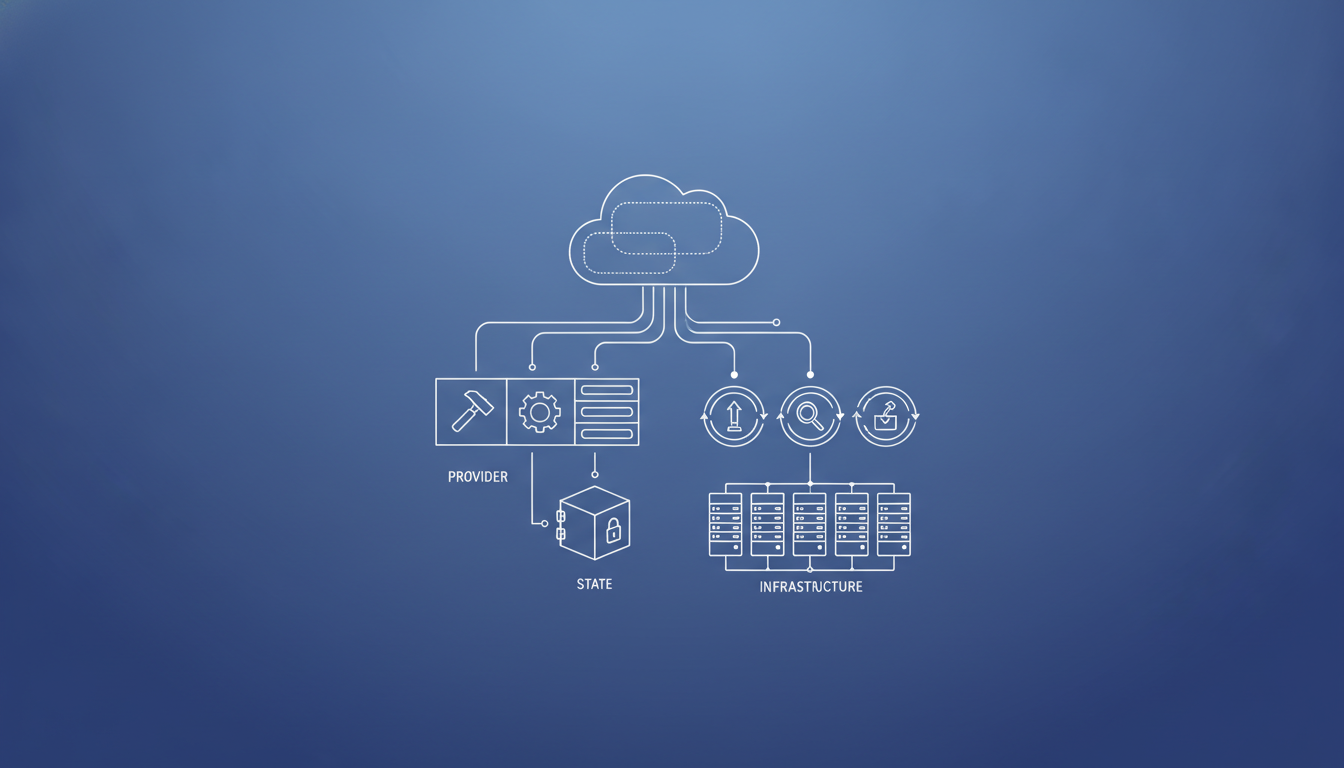
Terraform (introdução)
Esta aula introduz o Terraform, ferramenta de Infrastructure as Code (IaC) da HashiCorp, abordando conceitos fundamentais como providers, estado (state) e o fluxo de trabalho básico (init, plan, apply). O aluno aprenderá a criar e gerenciar infraestrutura de forma declarativa, com exemplos práticos e exercícios.
✓ Lido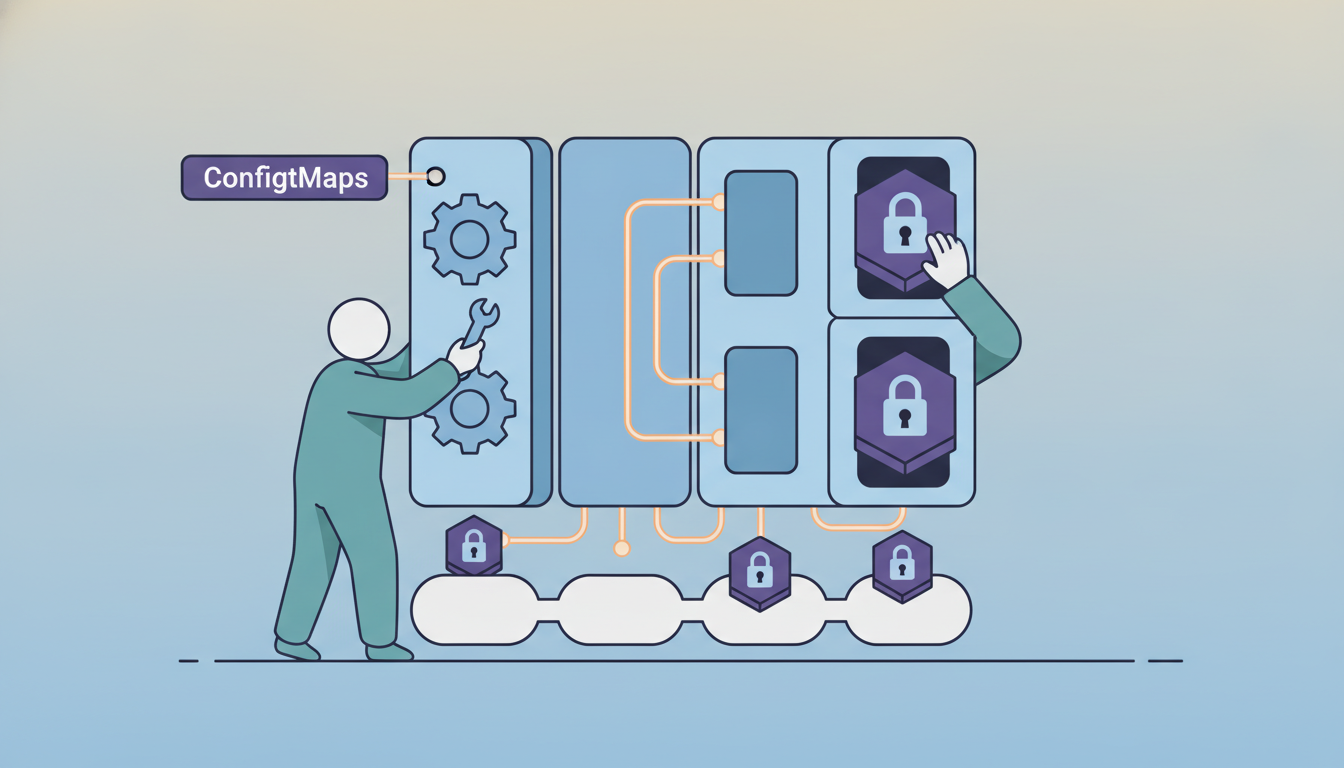
ConfigMaps e Secrets
Nesta aula, você aprenderá a importância de separar configuração do código, como usar ConfigMaps e Secrets no Kubernetes para gerenciar configurações e dados sensíveis, e como montá-los em pods. Inclui exemplos práticos, boas práticas e exercícios com respostas.
✓ Lido