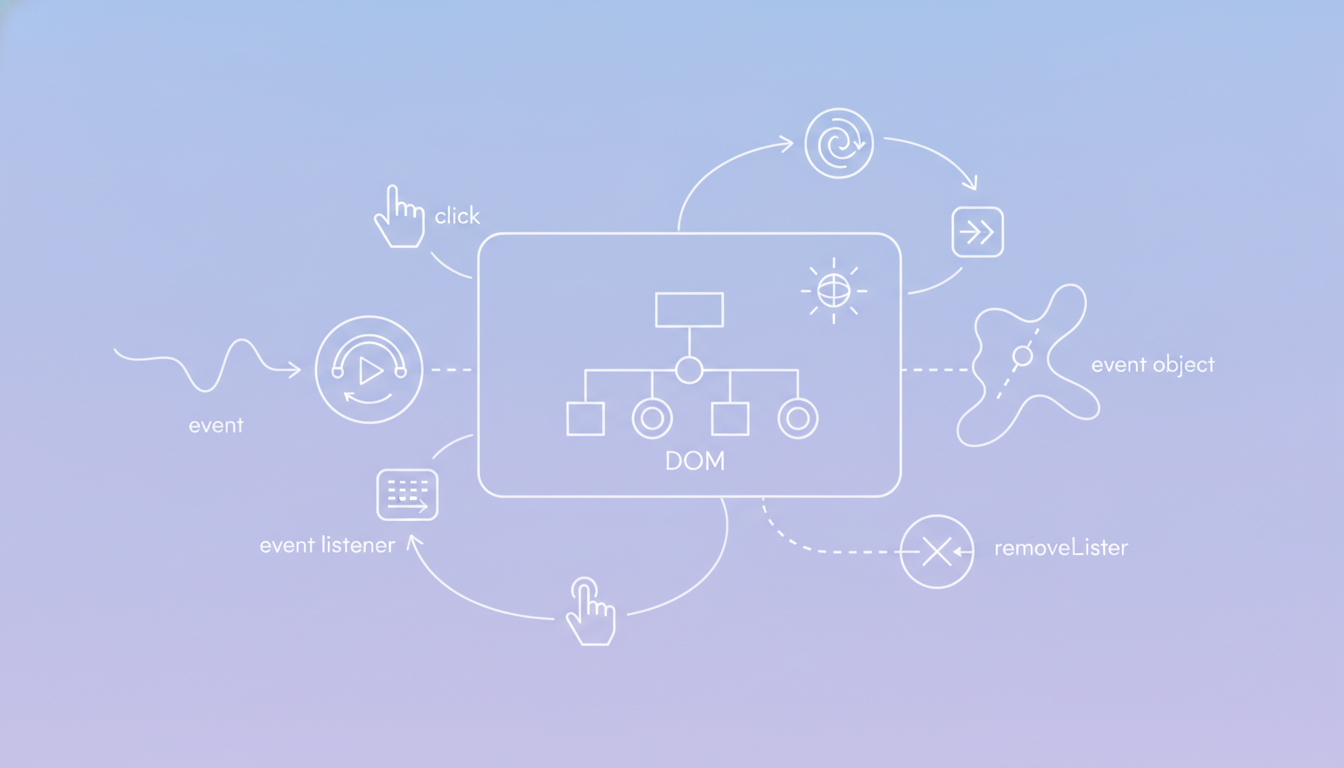
Eventos no DOM
Nesta aula, você aprenderá a trabalhar com eventos no DOM usando addEventListener, entenderá o objeto event, conhecerá os tipos de eventos mais comuns e saberá como remover listeners de forma eficiente.
Eventos são ações ou ocorrências que acontecem no navegador, como cliques, teclas pressionadas ou movimentos do mouse. Manipular eventos é essencial para criar páginas interativas. Nesta aula, vamos explorar como ouvir e responder a eventos no DOM usando JavaScript, dominando o método addEventListener, o objeto event, os principais tipos de eventos e como remover listeners quando necessário.
Compreender eventos é fundamental para o desenvolvimento web moderno. Eles permitem que seu código reaja a interações do usuário e a mudanças no estado da página, tornando a experiência dinâmica e responsiva.
addEventListener
O método addEventListener registra uma função (chamada de handler ou listener) para ser executada quando um evento específico ocorre em um elemento. Ele é a forma mais flexível e recomendada de associar eventos, pois permite múltiplos listeners para o mesmo evento e oferece controle sobre a fase de propagação (captura ou bolha).
Sintaxe básica:
elemento.addEventListener(tipo, funcao, opcoes);Onde tipo é uma string com o nome do evento (ex: 'click'), funcao é a função callback que será chamada, e opcoes é um objeto opcional que pode incluir propriedades como capture, once e passive.
Exemplo prático:
const botao = document.querySelector('#meuBotao');
botao.addEventListener('click', function() {
  alert('Botão clicado!');
});
Você também pode passar uma função nomeada ou uma arrow function:
function handleClick() {
  console.log('Clicou!');
}
botao.addEventListener('click', handleClick);

// ou
botao.addEventListener('click', () => console.log('Clicou!'));
O terceiro parâmetro pode ser um objeto com opções. Por exemplo, once: true faz o listener ser executado apenas uma vez e depois removido automaticamente:
botao.addEventListener('click', () => alert('Uma vez só!'), { once: true });Objeto event
Quando um evento ocorre, o navegador cria um objeto event que contém informações detalhadas sobre o evento. Esse objeto é passado automaticamente como argumento para a função listener. Você pode acessar propriedades como event.type (tipo do evento), event.target (elemento que disparou o evento), event.currentTarget (elemento ao qual o listener está associado) e muitas outras específicas de cada tipo.
Exemplo:
document.querySelector('button').addEventListener('click', function(event) {
  console.log('Tipo:', event.type);
  console.log('Target:', event.target);
  console.log('CurrentTarget:', event.currentTarget);
});
Propriedades comuns do objeto event:
type: string com o nome do evento (ex: 'click', 'keydown').target: referência ao elemento que originou o evento (pode ser um filho se houver propagação).currentTarget: elemento ao qual o listener foi registrado (não muda com propagação).preventDefault(): método que cancela o comportamento padrão do evento (ex: evitar que um link navegue).stopPropagation(): método que interrompe a propagação do evento para elementos pais.clientX / clientY: coordenadas do mouse (para eventos de mouse).keyecode: tecla pressionada (para eventos de teclado).
Exemplo usando preventDefault:
const link = document.querySelector('a');
link.addEventListener('click', function(event) {
  event.preventDefault();
  console.log('Link clicado, mas não navegou.');
});
Tipos comuns
Existem dezenas de tipos de eventos. Os mais usados no dia a dia incluem:
- Eventos de mouse:
click,dblclick,mouseenter,mouseleave,mousemove,mousedown,mouseup. - Eventos de teclado:
keydown,keyup,keypress(obsoleto, prefira keydown). - Eventos de formulário:
submit,change,input,focus,blur. - Eventos de documento/window:
DOMContentLoaded,load,resize,scroll,beforeunload. - Eventos de toque (mobile):
touchstart,touchmove,touchend.
Exemplo com evento de teclado:
document.addEventListener('keydown', function(event) {
  console.log('Tecla pressionada:', event.key);
  if (event.key === 'Enter') {
    console.log('Enter foi pressionado!');
  }
});
Exemplo com evento de formulário:
const form = document.querySelector('form');
form.addEventListener('submit', function(event) {
  event.preventDefault();
  const dados = new FormData(form);
  console.log('Formulário enviado', Object.fromEntries(dados));
});
Removendo listeners
Para remover um listener, use o método removeEventListener. É importante que a função passada para remover seja a mesma referência da que foi adicionada. Por isso, funções anônimas não podem ser removidas a menos que você guarde a referência em uma variável.
Sintaxe:
elemento.removeEventListener(tipo, funcao, opcoes);Exemplo:
function handleClick() {
  console.log('Clicou!');
}

botao.addEventListener('click', handleClick);

// Mais tarde...
botao.removeEventListener('click', handleClick);
Se você usou opções no addEventListener, deve passar as mesmas opções no removeEventListener. Caso contrário, a remoção pode não funcionar.
Exemplo com opções:
botao.addEventListener('click', handleClick, { capture: true });
botao.removeEventListener('click', handleClick, { capture: true }); // necessário passar o mesmo objeto
Remover listeners é importante para evitar vazamentos de memória, especialmente em Single Page Applications onde elementos são removidos e adicionados dinamicamente. Sempre remova listeners de elementos que serão destruídos.
Boas práticas
- Use
addEventListenerem vez de atributos HTML on* (onclick) para manter a separação entre comportamento e marcação. - Prefira funções nomeadas ou arrow functions guardadas em variáveis se precisar remover o listener depois.
- Use a opção
passive: truepara eventos como scroll e touchmove para melhorar performance (indica que você não chamará preventDefault). - Evite listeners excessivos; considere delegação de eventos quando muitos elementos similares precisam do mesmo comportamento.
- Sempre chame
preventDefault()quando necessário para evitar ações padrão indesejadas.
Referências
- MDN: addEventListener
- MDN: Event (objeto)
- MDN: Referência de eventos
- MDN: removeEventListener
- W3Schools: Event Listeners
- JavaScript.info: Browser events
Exercícios
Crie um botão em HTML e adicione um evento de clique que exiba um alerta com a mensagem 'Olá, mundo!'.
✓ Resposta:<button id="meuBotao">Clique aqui</button> <script> document.getElementById('meuBotao').addEventListener('click', function() { alert('Olá, mundo!'); }); </script>Adicione um listener a um campo de texto que exiba no console o valor digitado a cada tecla pressionada (use o evento 'input').
✓ Resposta:<input type="text" id="meuInput"> <script> document.getElementById('meuInput').addEventListener('input', function(event) { console.log('Valor digitado:', event.target.value); }); </script>Prevenha o comportamento padrão de um link e exiba no console o href do link.
✓ Resposta:<a href="https://example.com" id="meuLink">Exemplo</a> <script> document.getElementById('meuLink').addEventListener('click', function(event) { event.preventDefault(); console.log('Href:', event.target.href); }); </script>Adicione um listener de clique a um botão que execute apenas uma vez (use a opção once).
✓ Resposta:<button id="botaoUnico">Clique uma vez</button> <script> document.getElementById('botaoUnico').addEventListener('click', function() { alert('Este alerta aparece apenas uma vez!'); }, { once: true }); </script>Crie um listener de clique em um elemento pai (div) e, dentro dele, verifique se o clique foi em um botão específico (filho) usando event.target.
✓ Resposta:<div id="pai"> <button id="filho">Clique em mim</button> </div> <script> document.getElementById('pai').addEventListener('click', function(event) { if (event.target && event.target.matches('button#filho')) { console.log('Clique no botão filho!'); } }); </script>
Armazenamento no navegador
Nesta aula, exploramos as principais formas de armazenamento no navegador: localStorage, sessionStorage e cookies. Abordamos suas diferenças, limites de capacidade e aspectos de segurança, com exemplos práticos de uso.
✓ Lido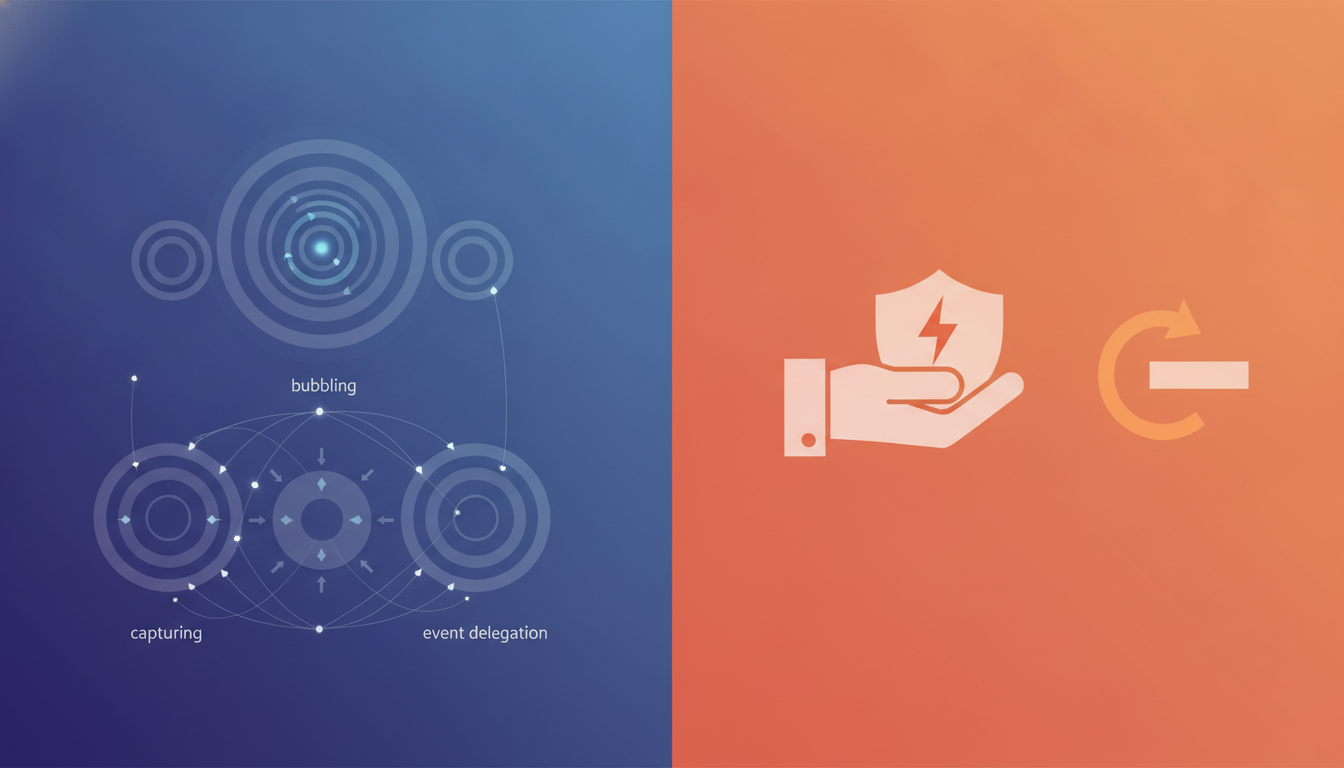
Eventos avançado
Esta aula aborda conceitos avançados de eventos em JavaScript, incluindo propagação (bubbling e capturing), delegação de eventos e os métodos preventDefault e stopPropagation. Explica como o fluxo de eventos funciona no DOM e como controlá-lo para criar interações mais eficientes e previsíveis.
✓ Lido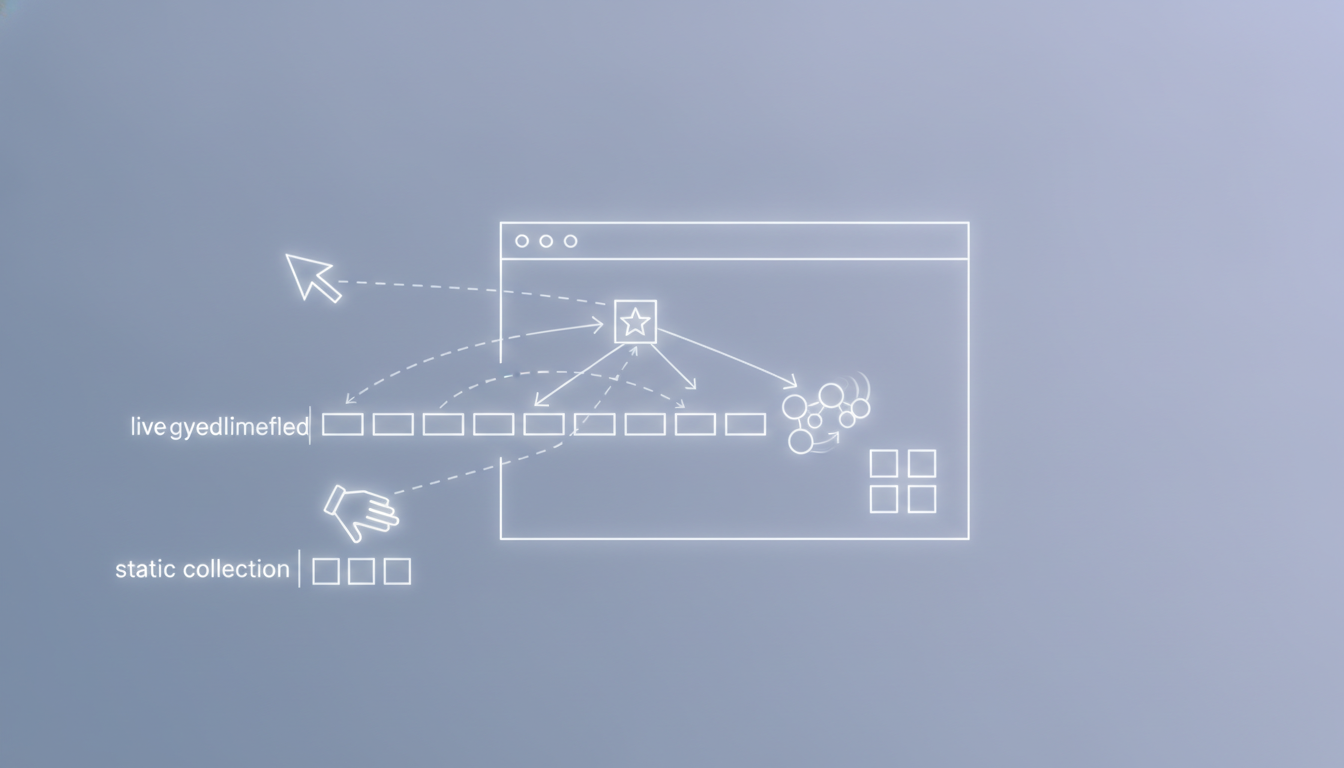
Selecionando elementos
Esta aula aborda os métodos de seleção de elementos no DOM: getElementById, querySelector e querySelectorAll, além de explicar a diferença entre coleções vivas e estáticas. São apresentados exemplos práticos e boas práticas para cada técnica.
✓ Lido